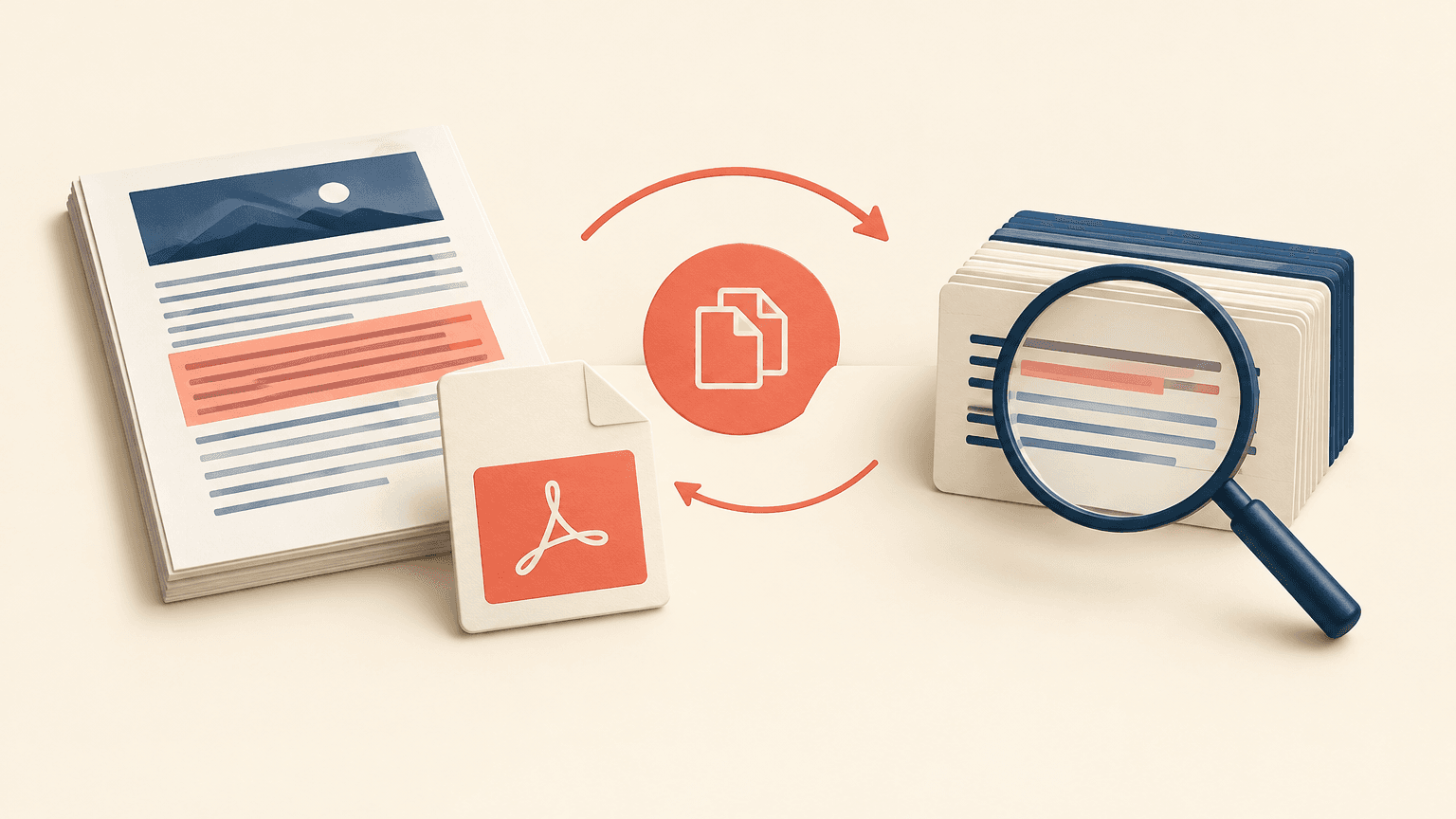
SEO dla stron z PDF-ami: jak udostępnić robotom treści ukryte w dokumentach
Raporty, katalogi i instrukcje PDF mogą odpowiadać na ważne zapytania, ale ich widoczność zależy od sposobu publikacji. Sprawdź, jak ocenić indeksowanie dokumentów i zdecydować, kiedy lepiej stworzyć osobną stronę HTML.
PDF może pojawiać się bezpośrednio w wynikach Google, ale samo umieszczenie raportu lub instrukcji na serwerze nie wystarczy. Robot musi znaleźć adres, pobrać plik i odczytać jego treść, a dokument powinien odpowiadać na konkretne zapytanie. Jeśli publikowane materiały nie zdobywają widoczności, najpierw ustal, na którym z tych etapów występuje problem. Dopiero potem zdecyduj, czy poprawiać PDF, czy przenieść najważniejsze informacje do HTML.
Kiedy dokument PDF może zdobywać ruch z wyszukiwarki
PDF ma szansę przyciągać użytkowników, gdy zawiera samodzielny, użyteczny materiał: instrukcję konkretnego modelu urządzenia, raport z opisem metody, specyfikację techniczną czy katalog z czytelnymi nazwami produktów. Najlepiej sprawdza się wtedy, gdy odbiorca rzeczywiście chce pobrać, zachować lub wydrukować dokument. Nie musi być dodatkiem do artykułu — może sam odpowiadać na potrzebę wyszukiwania.
Problem pojawia się, gdy treść istnieje wyłącznie jako obrazy stron, plik nie ma linków z serwisu albo jego tytuł brzmi jak nazwa robocza eksportu. Nawet poprawnie zaindeksowany PDF może nie zdobywać ruchu, jeżeli materiał jest zbyt ogólny, nieaktualny lub odpowiada na zapytania gorzej niż inne strony. Brak kliknięć nie jest zatem sam w sobie dowodem blokady technicznej.
Zostaw PDF jako główny format, jeśli użytkownik szuka kompletnego dokumentu do pobrania, a układ stron ma znaczenie.
Rozważ HTML, jeśli odbiorca potrzebuje szybkiej odpowiedzi, porównania, filtrowania danych lub wygodnej obsługi na telefonie.
Połącz oba formaty, jeśli materiał wymaga objaśnienia w serwisie, ale nadal powinien być dostępny do druku lub pracy offline.
Jak sprawdzić, czy Google może pobrać i indeksować plik
Zacznij od jednego ważnego dokumentu, którego brak w wyszukiwarce realnie utrudnia dotarcie do treści. Zapisz jego dokładny URL i sprawdź go bez zalogowania, najlepiej w prywatnym oknie przeglądarki. To pierwszy test, nie potwierdzenie dostępu Googlebota: zabezpieczenia serwera lub CDN mogą traktować roboty inaczej niż zwykłych odwiedzających.
Sprawdź odpowiedź serwera i reguły dostępu
Zweryfikuj, czy końcowy adres zwraca kod HTTP 200 i rzeczywisty PDF, a nie stronę logowania lub komunikat błędu. Dla pliku PDF właściwym typem treści jest application/pdf.
Prześledź przekierowania. Link w serwisie powinien prowadzić do aktualnego, stabilnego adresu, bez zbędnego łańcucha przekierowań.
Sprawdź robots.txt dla hosta, na którym znajduje się dokument. Blokada katalogu może uniemożliwić pobranie pliku.
Sprawdź nagłówek odpowiedzi X-Robots-Tag. Dyrektywa noindex zabrania indeksowania PDF-a, mimo że użytkownik może go otworzyć.
Wyklucz wymaganie logowania, hasła do dokumentu, wygasającego tokenu oraz blokady przez zaporę, które mogą utrudniać robotowi dostęp.
Nagłówki możesz obejrzeć w narzędziach deweloperskich przeglądarki, w panelu sieciowym, albo przekazać administratorowi adres do sprawdzenia. W przypadku PDF-a nie szukaj znacznika meta robots wewnątrz strony HTML — kontrola indeksowania samego pliku odbywa się przez nagłówki HTTP. Jeżeli dokument jest przechowywany w zewnętrznym magazynie plików, możliwość zmiany tych nagłówków zależy od jego konfiguracji.
Blokada w robots.txt i noindex nie są zamienne. Zablokowany adres może pozostać znany wyszukiwarce, a robot nie odczyta nagłówka noindex, jeśli nie może pobrać zasobu. Jeżeli chcesz wykluczyć publiczny PDF z indeksu, pozwól na jego pobranie i zastosuj X-Robots-Tag: noindex. Materiały poufne zabezpieczaj kontrolą dostępu, nie samymi dyrektywami dla robotów.
Oddziel odkrywanie adresu od indeksowania
Dokument powinien mieć zwykły, dostępny dla robota link z powiązanej tematycznie strony. Zamiast ogólnego pobierz użyj opisu wskazującego zawartość, na przykład Instrukcja konfiguracji modelu X — PDF. Nie opieraj odkrywania pliku wyłącznie na formularzu, wyszukiwarce wewnętrznej lub przycisku uruchamianym skryptem. Publiczny PDF przeznaczony do indeksowania możesz również uwzględnić w mapie witryny XML; jest to wskazówka dla wyszukiwarki, nie gwarancja indeksacji.
Następnie użyj Inspekcji adresu URL w Google Search Console, w usłudze obejmującej dany adres. Sprawdź informacje o indeksowaniu, ostatnim pobraniu i adresie kanonicznym wybranym przez Google. Jeśli raport wskazuje inną wersję jako kanoniczną, przyczyną braku osobnego wyniku może być duplikacja, a nie niedostępność pliku. Wyszukanie pełnego adresu lub charakterystycznego fragmentu tekstu może pomóc pomocniczo, ale operator site: nie jest kompletnym audytem indeksu.
Jeśli nadal nie wiadomo, co zatrzymuje pobieranie, sprawdź logi serwera lub CDN. Pozwalają zobaczyć żądania, kody odpowiedzi i problemy z dostępem. Sam wpis Googlebot w polu User-Agent nie dowodzi, że żądanie pochodziło od Google — przy diagnozie blokad warto zweryfikować autentyczność robota. Po usunięciu przyczyny ponownie sprawdź adres; zmiany w indeksie nie muszą być natychmiastowe.
Co poprawić w tytule, treści i dostępności dokumentu
Najpierw wykonaj prosty test: zaznacz kilka zdań w PDF-ie, skopiuj je do edytora tekstowego i wyszukaj charakterystyczne słowo w samym dokumencie. Jeśli tekstu nie da się zaznaczyć lub po skopiowaniu jest niezrozumiały, plik może być skanem albo mieć wadliwą warstwę tekstową. Zastosuj OCR, a następnie skontroluj wynik, szczególnie nazwy modeli, jednostki, polskie znaki i tabele. Nie zakładaj, że wyszukiwarka samodzielnie poprawnie odczyta każdy skan.
Nadaj plikowi opisową nazwę, np. instrukcja-konfiguracji-model-x.pdf. Sama zmiana nazwy nie zastąpi treści; przy zmianie istniejącego URL-a zadbaj o przekierowanie i aktualizację linków.
Uzupełnij pole tytułu w metadanych PDF i umieść zgodny z nim, czytelny tytuł na pierwszej stronie. Google może samodzielnie dobrać tytuł wyniku.
Na początku wyjaśnij, czego dotyczy materiał, dla kogo jest przeznaczony oraz jakiego produktu, zakresu lub wersji dotyczy.
Używaj opisowych nagłówków, logicznej kolejności treści i spisu treści w dłuższych dokumentach. W eksportowanym PDF-ie zachowaj tagi struktury i zakładki.
Dodaj działające linki do powiązanych stron serwisu, informacji o aktualizacji i kolejnego kroku, np. strony wsparcia dla opisywanego produktu.
Dostępność to więcej niż obecność tekstu. Ustaw język dokumentu, sprawdź kolejność odczytu, oznacz nagłówki i zapewnij opisy alternatywne istotnych ilustracji. Tabele powinny mieć czytelne nagłówki, a informacje przekazywane kolorem również opis tekstowy. Takie poprawki pomagają osobom korzystającym z technologii asystujących i ułatwiają korzystanie z materiału, ale nie należy przedstawiać ich jako gwarancji wyższych pozycji.
Zmniejsz rozmiar pliku przez rozsądną kompresję ilustracji i usunięcie zbędnych elementów, nie kosztem czytelności schematów. Przetestuj dokument na telefonie: jeśli przeczytanie akapitu wymaga ciągłego powiększania i przesuwania strony, problemu nie rozwiąże dopracowanie metadanych. To sygnał, że podstawowa treść powinna być również dostępna w HTML.
PDF czy HTML: jak wybrać właściwy format dla danego materiału
Wybieraj format według zadania użytkownika i sposobu utrzymania materiału, a nie przekonania, że PDF jest z definicji niewidoczny dla Google. HTML zwykle daje większą kontrolę nad nawigacją, prezentacją na małym ekranie, linkowaniem i pomiarem działań. PDF lepiej zachowuje ustalony układ dokumentu oraz nadaje się do pobrania i druku. Kosztem publikowania obu wersji jest konieczność pilnowania ich zgodności.
Raport: opublikuj w HTML główne wnioski, zakres i opis metody, a pełny PDF udostępnij do pobrania. Strona powinna dawać wartość również bez otwierania pliku.
Instrukcja: często wyszukiwane procedury i rozwiązania problemów przenieś na osobne strony HTML. PDF zachowaj jako kompletny podręcznik do pracy offline.
Katalog: produkty, parametry i kategorie udostępniaj w serwisie, jeśli użytkownik ma je porównywać lub wyszukiwać. PDF może pozostać wersją prezentacyjną albo archiwalną.
Formularz lub materiał do wydruku: pozostaw PDF, ale dodaj stronę HTML opisującą przeznaczenie dokumentu, sposób wypełnienia i aktualność wersji.
Co zrobić, gdy ta sama treść występuje w obu formatach
Jeśli PDF i HTML zawierają tę samą lub bardzo zbliżoną treść, a w wynikach chcesz promować HTML, możesz wskazać jego adres jako kanoniczny w nagłówku HTTP Link odpowiedzi PDF-a, z relacją rel="canonical". To rozwiązanie wymaga konfiguracji serwera lub magazynu plików. Kanonikalizacja jest wskazówką, nie poleceniem, a Google może wybrać inny adres.
Nie kieruj kanonicznego adresu obszernego raportu na krótką stronę zachęcającą do pobrania: te materiały nie są równoważnymi wersjami. Jeżeli strona HTML stanowi wartościowe streszczenie, a PDF zawiera pełną analizę, oba zasoby mogą mieć własną rolę w wyszukiwaniu. Jeśli natomiast chcesz bezwzględnie wykluczyć PDF z indeksowania, użyj noindex zamiast polegać na canonical. Nie łącz tych mechanizmów bez jasno określonego celu.
Przykład hipotetyczny: instrukcja urządzenia jest dostępna jako PDF, lecz większość pytań dotyczy resetowania ustawień. Zamiast przepisywać cały dokument na jedną długą stronę, można przygotować kompletną procedurę resetowania w HTML i podlinkować pełną instrukcję. Powstają dwa materiały obsługujące różne potrzeby, a nie dwie przypadkowe kopie.
Jak mierzyć widoczność i ruch z dokumentów PDF
Rozdziel trzy pytania: czy PDF pojawia się w Google, czy użytkownicy otwierają go z serwisu i czy po lekturze wykonują kolejne działanie. Każde wymaga innego źródła danych. Zwykły PDF nie uruchamia standardowego tagu analitycznego tak jak strona HTML, dlatego brak odsłon dokumentu w Google Analytics nie dowodzi braku ruchu.
Widoczność w Google: w raporcie skuteczności Search Console filtruj strony według dokładnego adresu PDF-a albo wzorca obejmującego jego adresy. Analizuj wyświetlenia, kliknięcia i zapytania. Przy kanonikalizacji dane mogą być przypisywane do wybranego adresu kanonicznego.
Kliknięcia w serwisie: skonfiguruj i przetestuj pomiar linków prowadzących do dokumentów. W GA4 pomiar zaawansowany może rejestrować zdarzenia file_download, ale trzeba sprawdzić konfigurację i rzeczywiste działanie.
Pobrania z serwera: użyj logów serwera lub CDN, aby obserwować żądania plików. Odfiltruj roboty i uwzględnij żądania częściowe; liczba żądań nie jest liczbą czytelników.
Powroty z dokumentu do witryny: oznacz wybrane linki w PDF-ie rozpoznawalnymi parametrami kampanii, jeśli chcesz mierzyć przejścia. Zachowaj spójną konwencję, aby nie mylić ich z innymi źródłami ruchu.
Zdarzenie kliknięcia linku nie potwierdza ukończenia pobierania ani przeczytania dokumentu. Z kolei logi nie zawsze pozwalają wiarygodnie ustalić źródło wizyty. Wyniki oceniaj łącznie: sprawdzaj, czy dokument jest indeksowany, na jakie zapytania się wyświetla i czy prowadzi do użytecznych działań. Porównując okresy przed zmianą i po niej, uwzględnij sezonowość, zmiany popytu oraz aktualizacje samej treści.
Od którego dokumentu zacząć poprawki
Wybierz jeden aktualny PDF odpowiadający na konkretne pytania odbiorców. Sprawdź kolejno: dostęp bez logowania, odpowiedź serwera, robots.txt i nagłówki, obecność linków, stan indeksowania oraz jakość warstwy tekstowej. Jeśli wykryjesz blokadę, usuń ją przed redakcją dokumentu. Jeśli dostęp jest poprawny, ale plik źle obsługuje zadanie użytkownika, przygotuj użyteczną wersję HTML. Zapisz stan początkowy w Search Console i sposób pomiaru kliknięć, aby kolejne decyzje opierać na danych, a nie na samym fakcie opublikowania pliku.