SEO24 listopada 2026
SEO dla stron z dużymi zdjęciami: jak poprawić szybkość ładowania bez utraty jakości wizualnej
Duże zdjęcia mogą spowalniać stronę i utrudniać użytkownikom dotarcie do treści. Sprawdź, jak dobrać formaty, wymiary i sposób ładowania obrazów, by poprawić wydajność bez widocznego pogorszenia jakości.
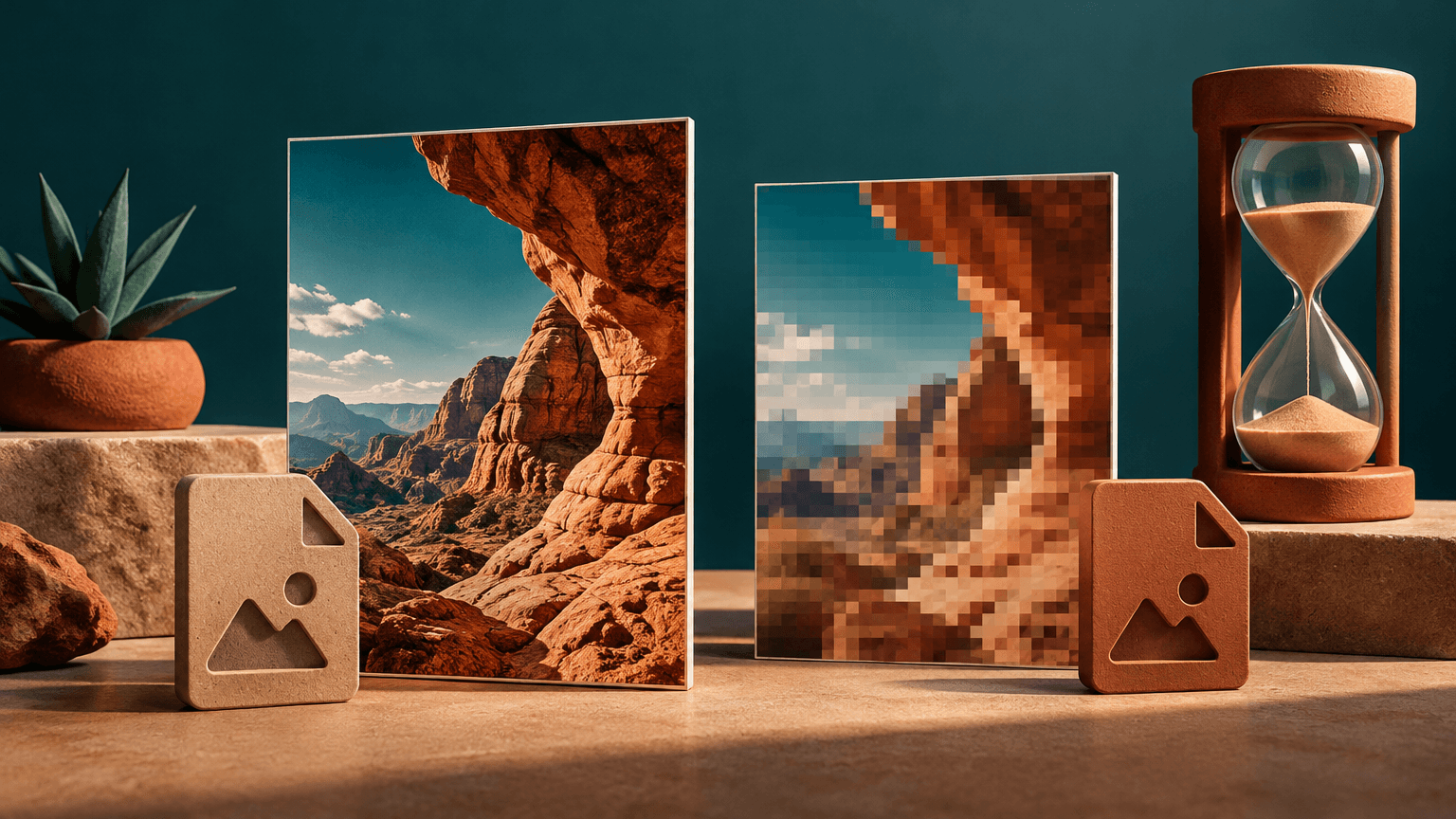
Nie zaczynaj od mocniejszej kompresji wszystkich zdjęć. Najpierw sprawdź, czy telefon nie pobiera fotografii przygotowanej na duży monitor i czy główne zdjęcie nie czeka na załadowanie skryptów. Zmniejszenie zbędnych wymiarów, właściwy format i kolejność pobierania często pozwalają przyspieszyć stronę bez zauważalnego pogorszenia obrazu. Dopiero potem warto szukać granicy kompresji, przy której nadal widać fakturę materiału, detale produktu i płynne przejścia tonalne.
Poniższa procedura sprawdzi się w sklepie internetowym, portfolio i serwisie z rozbudowanymi galeriami. Przejdź ją najpierw na kilku reprezentatywnych podstronach, a nie od razu na całej bibliotece mediów. Dzięki temu ustalisz osobne zasady dla zdjęć głównych, miniaturek i powiększeń oraz ograniczysz ryzyko masowego pogorszenia jakości.
1. Jak rozpoznać, które obrazy najbardziej obciążają stronę
Wybierz stronę główną, kategorię z wieloma produktami oraz kartę produktu lub artykuł z dużym zdjęciem otwierającym. Otwórz narzędzia deweloperskie przeglądarki i kartę Network. Wyłącz pamięć podręczną na czas pomiaru, ustaw warunki odpowiadające urządzeniu mobilnemu i przeładuj stronę. Odfiltruj obrazy, a następnie posortuj je według rozmiaru przesłanych danych. Nazwy kolumn mogą się różnić między przeglądarkami, dlatego odróżniaj wielkość zasobu od danych rzeczywiście przesłanych przez sieć.
- Sprawdź największe pliki: czy są widoczne od razu, czy znajdują się daleko poniżej pierwszego ekranu?
- Porównaj wymiary pobranego obrazu z jego wielkością wyświetlania. Miniatura nie powinna korzystać z tego samego pliku co pełnoekranowe powiększenie.
- Sprawdź liczbę żądań. W siatce produktów problemem może być suma wielu średnich zdjęć, a nie jeden wyjątkowo duży plik.
- Przyjrzyj się osi czasu pobierania. Główne zdjęcie może być lekkie, ale rozpoczynać ładowanie za późno.
- Zweryfikuj zasoby na telefonie i komputerze. Samo zwężenie zdjęcia przez CSS nie zmniejsza pobieranego pliku.
Zapisz dla problematycznych obrazów: adres podstrony, rolę zdjęcia, format, rozmiar pliku, wymiary źródłowe i rozmiar wyświetlania. Dodaj informację, czy obraz jest elementem LCP, czyli największym elementem treści widocznym podczas ładowania. Ustalisz to w raporcie Lighthouse lub w panelu Performance. To ważne rozróżnienie: optymalizacja zdjęcia LCP może poprawić odbiór pierwszego ekranu, natomiast odchudzenie dalszej galerii przede wszystkim ograniczy transfer i konkurencję o połączenie.
Największy plik nie zawsze jest pierwszym zadaniem. Zacznij od obrazu, który opóźnia wyświetlenie istotnej treści, a następnie zajmij się zdjęciami pobieranymi niepotrzebnie na starcie.
2. Dobór formatu i wymiarów do zastosowania zdjęcia
Format dobieraj do zawartości i roli obrazu, nie do jednej reguły dla całej witryny. Fotografia produktu na jednolitym tle, zdjęcie lasu i grafika z drobnymi napisami inaczej reagują na kompresję. WebP i AVIF warto porównać z dotychczasowym JPEG, ale nie należy zakładać, że każda konwersja automatycznie da lepszy wynik. Liczy się masa pliku przy akceptowalnym wyglądzie oraz poprawna obsługa formatu w używanym systemie publikacji.
- Zdjęcia produktów i fotografie redakcyjne: porównaj AVIF, WebP oraz JPEG. Oceń detale, krawędzie i przejścia tonalne, a nie tylko rozmiar pliku.
- Obrazy wymagające przezroczystości: sprawdź WebP lub AVIF; PNG pozostaw tam, gdzie potrzebujesz bezstratnego zapisu i wynik jest uzasadniony wielkością pliku.
- Logotypy, ikony i proste ilustracje: jeśli masz źródło wektorowe, rozważ SVG zamiast dużej grafiki rastrowej. SVG nie jest zamiennikiem formatu fotograficznego.
- Zdjęcia do powiększenia: przygotuj osobny, większy wariant. Nie pobieraj go od razu wyłącznie po to, by wyświetlić niewielką miniaturę.
Dopasuj rozdzielczość do miejsca wyświetlania
Najpierw ustal największą szerokość zdjęcia w danym komponencie. Uwzględnij także gęstość pikseli ekranu: obraz wyświetlany na szerokości 600 pikseli CSS może potrzebować wariantu o szerokości 1200 pikseli, aby zachować ostrość na ekranie o gęstości 2×. To przykład doboru, nie obowiązkowy wymiar dla każdego zdjęcia. Wyższa rozdzielczość zwiększa koszt transferu, dlatego sprawdź, czy różnica jest rzeczywiście widoczna w danym zastosowaniu.
Przygotuj kilka szerokości i udostępnij je przez srcset. Atrybut sizes powinien opisywać rzeczywistą szerokość obrazu w układzie strony, aby przeglądarka mogła dobrać odpowiedni wariant. Błędne sizes może skłonić ją do pobrania zbyt dużego pliku mimo poprawnie wygenerowanych miniaturek. Jeżeli na telefonie potrzebny jest inny kadr, użyj elementu picture i osobnego źródła dla tego układu zamiast polegać wyłącznie na przycinaniu przez CSS.
Przykład hipotetyczny: zdjęcie produktu ma w oryginale szerokość 4000 pikseli, lecz na liście produktów zajmuje tylko niewielką kartę. Zamiast mocno kompresować oryginał, wygeneruj warianty dla karty, strony produktu i funkcji powiększenia. Każdy z nich może mieć inne wymiary oraz poziom kompresji. W ten sposób nie poświęcasz szczegółów w powiększeniu, aby przyspieszyć listę.

3. Kompresja bez widocznej utraty jakości
Brak widocznej utraty jakości nie oznacza zawsze kompresji bezstratnej. W przypadku fotografii dobrze dobrana kompresja stratna może istotnie zmniejszyć plik, pozostawiając wygląd akceptowalny w docelowym rozmiarze. Kompresja bezstratna zachowuje dane obrazu, ale nie musi wystarczyć do rozwiązania problemu ciężkich zdjęć. Nie istnieje też jeden właściwy parametr jakości: ta sama wartość w różnych formatach i narzędziach nie oznacza tego samego efektu.
- Zachowaj oryginały poza publicznym zestawem wariantów. Kolejne wersje generuj ze źródła, nie z wcześniej skompresowanego pliku.
- Najpierw ustaw docelowe wymiary, a następnie porównaj kilka poziomów kompresji w wybranych formatach.
- Oceniaj zdjęcie w rzeczywistym rozmiarze wyświetlania. Dodatkowo sprawdź powiększenie, jeśli użytkownik ma z niego korzystać.
- Przyjrzyj się miejscom wrażliwym: włosom, tkaninom, drobnym napisom, ostrym krawędziom i łagodnym gradientom.
- Wybierz najmniejszy wariant, który przechodzi ocenę wizualną. Jeśli pojawiają się rozmycie, obwódki lub plamy koloru, zwiększ jakość albo zmień format.
W sklepie szczególnie pilnuj zgodności kolorów. Niekontrolowane usuwanie profili barwnych lub nieprawidłowa konwersja może zmienić wygląd produktu. Ustal spójny sposób eksportu, zwykle do przestrzeni sRGB dla materiałów internetowych, i sprawdź wynik w przeglądarce. Usuwaj zbędne metadane, takie jak dane lokalizacji, ale nie traktuj bezrefleksyjnego kasowania wszystkich informacji jako zamiennika poprawnego przygotowania koloru.
Nie ustalaj jednego sztywnego limitu kilobajtów dla wszystkich zdjęć. Mała miniatura i duża fotografia prezentująca szczegóły produktu mają inne zadania. Ustal budżety według roli obrazu oraz łącznego obciążenia podstrony.
4. Lazy loading, wymiary obrazów i priorytet ładowania
Po odchudzeniu plików uporządkuj ich pobieranie. Zdjęcia położone dalej na stronie mogą korzystać z loading="lazy", aby przeglądarka odroczyła ich ładowanie do momentu zbliżenia się do widocznego obszaru. Nie stosuj jednak tej zasady automatycznie do każdego obrazu. Zdjęcie otwierające stronę, zwłaszcza będące elementem LCP, powinno być dostępne bez takiego opóźnienia.
Ułatw przeglądarce wczesne odkrycie zdjęcia głównego
Jeżeli zdjęcie jest ważną treścią, umieść je w początkowym HTML jako img lub picture, zamiast dodawać dopiero po wykonaniu JavaScript. Dla kluczowego obrazu rozważ fetchpriority="high". To wskazówka dla przeglądarki, a nie gwarancja określonej kolejności. Nie nadawaj wysokiego priorytetu całej galerii, bo zasoby zaczną konkurować między sobą i z innymi elementami potrzebnymi do wyświetlenia strony.
Preload stosuj wtedy, gdy ważny obraz jest wykrywany z opóźnieniem, na przykład przez definicję tła w CSS. Sprawdź, czy wskazuje dokładnie ten zasób, który będzie użyty. Przy obrazach responsywnych konfiguracja wstępnego ładowania musi uwzględniać wybór wariantu; błędna może spowodować pobranie dodatkowego pliku. Jeżeli przeglądarka szybko znajduje obraz w HTML, preload może nie przynieść korzyści.

Zarezerwuj miejsce przed pobraniem pliku
Dodaj do img atrybuty width i height odpowiadające proporcjom obrazu. W responsywnym układzie można jednocześnie ograniczać szerokość przez CSS i zachować automatyczną wysokość. Przeglądarka zna wtedy proporcje przed pobraniem zdjęcia, co ogranicza przesuwanie tekstu i przycisków. Jeśli mobilny kadr ma inne proporcje, zarezerwuj przestrzeń właściwą dla tego wariantu, na przykład za pomocą dopasowanego aspect-ratio.
Przetestuj także karuzele i galerie. Ukryty slajd nie powinien bez potrzeby otrzymywać takiego samego priorytetu jak pierwszy widoczny obraz. Z kolei zdjęcia ładowane dopiero po interakcji muszą pojawiać się wystarczająco sprawnie, aby użytkownik nie oglądał pustego miejsca. Przewiń całą stronę i przeklikaj galerię na wolniejszym połączeniu: sam wynik testu pierwszego ekranu nie ujawni wszystkich problemów.
5. Jak sprawdzić efekty w narzędziach wydajnościowych
Przed wdrożeniem zapisz punkt odniesienia, a po zmianach powtórz pomiary dla tych samych adresów i porównywalnych warunków. Lighthouse pomoże diagnozować pojedynczy przebieg, Network pokaże pobrane pliki i kolejność żądań, a Performance pozwoli przeanalizować moment wyświetlenia elementu LCP oraz przesunięcia układu. Wykonaj kilka prób, ponieważ obciążenie urządzenia, serwera i sieci wpływa na wynik.
- Transfer obrazów: czy zmniejszyła się suma przesłanych danych i czy telefon pobiera mniejsze warianty niż duży ekran?
- LCP: czy kluczowy obraz zaczyna pobierać się wcześniej i czy główna treść pojawia się szybciej?
- CLS: czy podczas pojawiania się zdjęć nie przesuwają się tekst, przyciski i karty produktów?
- Żądania sieciowe: czy nie pobierają się podwójne warianty albo pełne galerie, zanim staną się potrzebne?
- Jakość i działanie: czy kolory, szczegóły produktu, kadrowanie i powiększenie nadal spełniają wymagania?
PageSpeed Insights może pokazać zarówno test laboratoryjny, jak i dane rzeczywistych użytkowników, jeśli są dostępne. Nie traktuj ich jako tego samego pomiaru. Dane terenowe obejmują różne urządzenia i połączenia oraz potrzebują czasu, aby odzwierciedlić wdrożenie. Raport Podstawowe wskaźniki internetowe w Google Search Console pomaga obserwować problemy w grupach adresów, ale nie zastępuje sprawdzenia konkretnych żądań obrazu.
Jeżeli plik jest już mały, a LCP nadal pozostaje słabe, sprawdź czas odpowiedzi serwera, blokujące arkusze stylów i opóźnione wykrywanie obrazu. Dalsza kompresja może wtedy pogorszyć wygląd bez usunięcia głównej przyczyny. Pamięć podręczna i CDN mogą ograniczać opóźnienia przy dostarczaniu zasobów, lecz nie naprawią źle dobranych wymiarów ani niepotrzebnego pobierania zdjęć.
6. Wprowadź zasady, które utrzymają efekt
Po udanym teście przenieś ustawienia do szablonów i procesu publikacji. Zdefiniuj warianty wymiarów dla poszczególnych komponentów, generowanie formatów, sposób kompresji i wyjątek od lazy loadingu dla zdjęcia głównego. Sprawdź, czy CMS, wtyczka optymalizacyjna i CDN nie wykonują kolejnych stratnych konwersji tego samego pliku. Po zmianie wariantów zadbaj również o odświeżenie właściwych zasobów w pamięci podręcznej.
Szybkość jest jednym z elementów jakości strony, a nie gwarancją wyższych pozycji. Zachowaj też opisowe teksty alternatywne dla zdjęć niosących treść; dla czysto dekoracyjnych stosuj pusty alt. Nie zastępuj istotnych fotografii tłem CSS tylko po to, aby zmienić sposób ich ładowania. Optymalizacja powinna ułatwiać korzystanie ze strony, nie ograniczać dostępność informacji.
Zacznij od jednej wolnej podstrony: znajdź obraz LCP, sprawdź jego rozdzielczość i moment rozpoczęcia pobierania, a następnie przygotuj dopasowany wariant. Porównaj wygląd i pomiary przed zmianą oraz po niej. Dopiero po takim sprawdzeniu zastosuj tę samą regułę do pozostałych stron korzystających z tego komponentu.